SELAMAT DATANG DI PEMUDA PAKARTI`S BLOG

Blog Informasi dan Pendidikan bagi Pemuda dan Remaja baik bagi Anggota dan Umum untuk Bangun Bangsa Dan Negara.

SELAMAT DATANG DI BLOG PEMUDA PAKARTI

PEMUDA PAKARTI ada untuk dapat berbuat sesuatu untuk lingkungan dan pendidikan.

ISTIQOMAH DALAM PERJUANGAN

Walau Keberadaan kami banyak yang tidak suka karena IRI dengan kemajuan dan perkembangannya namun kami tetap Tegar.

This is default featured slide 4 title

Go to Blogger edit html and find these sentences.Now replace these sentences with your own descriptions.

This is default featured slide 5 title

Go to Blogger edit html and find these sentences.Now replace these sentences with your own descriptions.

Kamis, 14 Februari 2013

Mengenal Microsoft Visual Basic


Mengenal Microsoft Visual Basic

Microsoft Visual Basic
Microsoft Visual Basic atau yang sering disingkat sebagai VB saja merupakan sebuah bahasa pemrograman yang menawarkan Integrated Development Environment (IDE) visual untuk membuat program perangkat lunak berbasis sistem operasi Microsoft Windows dengan menggunakan model pemrograman (COM).

Beberapa bahasa skrip seperti Visual Basic for Applications (VBA) dan Visual Basic Scripting Edition (VBScript), mirip seperti halnya Visual Basic, tetapi cara kerjanya yang berbeda.

Para programmer dapat membangun aplikasi dengan menggunakan komponen-komponen yang disediakan oleh Microsoft Visual Basic Program-program yang ditulis dengan Visual Basic juga dapat menggunakan Windows API, tapi membutuhkan deklarasi fungsi luar tambahan.

Dalam Microsoft Excel fasilitas ini bisa diakses dengan berbagai cara antara lain;
1. Keyboard shortcut Alt + F11
2. klik kanan Tab Sheet > View Code
3. klik menu Visual Basic di tab menu Developer
Sekilas Tentang Lembar Kerja Microsoft Visual Basic
Menu
Daftar perintah yang dikelompokkan dalam kriteria tertentu yang berfungsi melaksanakan sebuah perintah.
Menu Visual Basic

Toolbar 
Fungsinya sama dengan menu hanya saja berupa kumpulan icon yang dapat melakukan sebuah perintah dengan cepat.
Toolbar

UserForm
Merupakan tempat untuk meletakkan objek-objek yang digunakan untuk melaksanakan perintah yang diberikan, anda dapat membuat UserForm melalui menu Insert UserForm
Userform

Toolbox 
Kumpulan objek yang digunakan untuk kontrol pada sebuah program, yang pada umumnya akan muncul secara otomatis ketika sebuah UserForm dalam keadaan terpilih
Toolbox

Window Code
Jendela tempat menuliskan kode program dimana semua kode perintah ditulis pada jendela ini'
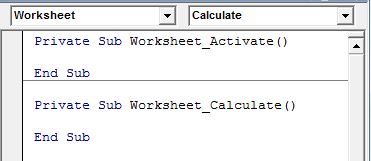
Window VBA Code

Project Explorer 
Berfungsi untuk melihat bagian-bagian projek pembuatan aplikasi yang dapat berupa project, forms, data environment dan data report. Project Explorer ini berbentuk menu tree sehingga mempermudah untuk mengaksesnya.
Project Explorer

Window Properties
Berfungsi untuk menampilkan semua properti dari objek yang kita gunakan atau dipilih.
Properties


Sumber Informasi :
http://www.rumahexcel.com/2012/10/mengenal-microsoft-visual-basic.html#ixzz2KsrF4or8

Kode Macro VBA Untuk Memainkan Musik


Kode Macro VBA Untuk Memainkan Musik

Macro VBA Memainkan musik dalam excel
Menambahkan sebuah perintah, menu, tombol atau feature untuk memainkan suara (file WAV) dalam Sebuah aplikasi berbasis excel yang anda buat, barangkali bisa dijadikan sebagai pelengkap atau mungkin hanya sekedar untuk memperindah tampilan aplikasi. Tentunya, hal yang pertama yang harus dilakukan adalah dengan menambahkan kode VBA dalam aplikasi anda.
Langkah 1 : Menambahkan Module untuk memainkan musik
  1. Aktifkan jendela Microsoft Visual Basic
  2. Tambahkan sebuah module dengan cara klik menu Insert > Module
  3. Copy dan paste code berikut di bagian paling atas pada module yang sudah dibuat sebelumnya
  4. Declare Function sndPlaySound32 Lib "winmm.dll" Alias _
    "sndPlaySoundA" (ByVal lpszSoundName As String, _
    ByVal uFlags As Long) As Long
    Kode macro Vba untuk memainkan suara musik dalam excel
Langkah 2 : Tombol untuk memainkan musik
  1. Minimize jendela visual basic anda
  2. Tambahkan sebuah CommmandButton untuk memainkan musik dan letakkan di dalam sheet yang anda inginkan
  3. Tombol untuk memainkan musik dalam excel
    Jika tab Developer belum muncul, klik menu office button > excel options > di bagian kategori Popular centang show developer tab in the ribbon
  4. Klik 2x tombol yang baru dibuat, yang secara otomatis akan membawa ke jendela visual basic lagi
  5. Masukkan kode berikut ini untuk memanggil suara atau musik
  6. Private Sub CommandButton1_Click()
    Call sndPlaySound32("C:\Windows\Media\tada.wav", 0)
    End Sub
    tada.wav merupakan sebuah file WAV yang terletak di drive C:\... anda bisa memodifikasi file ini sesuai dengan selera, namun file yang bisa dimainkan untuk kode diatas hanya file audio yang berekstensi WAV
  7. Simpan pekerjaan anda sebagai Excel Macro-Enabled Workbook.


Sumber Informasi :
http://www.rumahexcel.com/2012/10/kode-macro-vba-untuk-memainkan-musik.html#ixzz2KsnULIFS

Membuat Ranking atau Peringkat Kelas (formula standard)


Membuat Ranking atau Peringkat Kelas (formula standard)

Ranking kelas menunjukkan sebuah tingkat keberhasilan yang diraih oleh peserta didik atau siswa dalam menjalani aktifitas belajarnya, ranking sendiri dihasilkan dari beberapa kriteria sebagai contoh; jumlah nilai ujian atau rata-rata yang diperoleh dalam ujian.

Sebagai contoh, kita ingin menampilkan ranking dari masing-masing siswa untuk jumlah yang diperoleh dari sebuah ujian – yang terlihat seperti gambar berikut :
Data untuk mencari peringkat atau ranking siswa
Seperti yang dijelaskan di awal, pemberian ranking dapat dilaksanakan jika kita sudah menentukan kriterianya dan kriteria yang tepat dari contoh kasus di atas adalah Jumlah Nilai Ujian, sehingga jika dimasukkan dalam sebuah formula excel (sel C2) akan menjadi seperti berikut :
=RANK(B2;B$2:B$8;0)
Jika formula tersebut di copy paste sampai dengan baris terakhir, maka akan menghasilkan ranking seperti berikut :
hasil penerapan fungsi Rank dalam sebuah data
Terlihat dari hasil tersebut terdapat dua siswa yang mendapat ranking yang sama (ranking 3), hal ini bukan berarti formula yang kita masukkan salah – akan tetapi dalam database tersebut terdapat dua nilai yang memiliki jumlah nilai yang sama (129) sehingga menampilkan hasil ranking yang sama pula.

Tentunya hal ini ‘sedikit’ mengganggu, terlebih jika dalam database yang tidak menutup kemungkinan akan menampilkan beberapa nilai yang sama.


Sumber Informasi :
http://www.rumahexcel.com/2012/11/membuat-ranking-atau-peringkat-kelas.html#ixzz2Ksle2Yzn

Membuat Ranking Tanpa Menghasilkan Nilai Ganda


Membuat Ranking Tanpa Menghasilkan Nilai Ganda

Dalam tutorial sebelumnya telah dijelaskan cara membuat sebuah ranking atau peringkat untuk sebuah database, akan tetapi terdapat sedikit ‘kesalahan’ dalam formula yang dimasukkan – sehingga menampilkan ranking atau peringkat yang sama.

Pada tutorial kali ini akan dibahas sebuah formula untuk memperbaiki ‘kesalahan’ yang terjadi pada tutorial sebelumnya.

Kita ambil contoh data seperti berikut :
Database Membuat ranking tanpa hasil ganda

Dari data tersebut terdapat dua siswa yang mendapat jumlah nilai yang sama, sehingga apabila kita memasukkan sebuah formula RANK murni sudah pasti akan menampilkan ranking yang sama pula. Untuk memperbaikinya, tuliskan formula berikut di sel C2
=RANK(B2;B$2:B$8)+COUNTIF(B$2:B2;B2)-1

Copy paste formula ke baris terakhir dan lihat hasilnya.


Sumber Informasi :
http://www.rumahexcel.com/2012/11/membuat-ranking-tanpa-menghasilkan.html#ixzz2Ksl4BexZ

Penggunaan fungsi IF dan Rank di excel 2007


Penggunaan fungsi IF dan Rank di excel 2007

Rank biasa digunakan  dalam analisa data untuk menentukan skala prioritas sekelompok data. Postingan ini sebenarnya merupakan jawaban buat teman yang pernah menayakan tentang formula IF , Rank dan operator matematika sederhana seperti penjumlahan dan perkalian di excel. Agar lebih mudah menguraikan formula tersebut bisa dilihat tabel di bawah ini.

Sel yang berisi data tidak dimulai dari kolom A, tetapi dari kolom AF agar lebih sesuai dengan dengan rumus yang ditanyakan oleh teman pada postingan tentang vlookup . Data di bawah ini hanya berisi data pengandaian hasil penyesuaian dengan formula IF dan Rank.

Langkah pertama:
1. Buat tabel berisi data pada range AF7 hingga AG16 , AJ4 dan AQ4


2. Selanjutnya buat formula menggunakan Fungsi IF di Sel AR7
=(AF7/$AJ$4*0.5+IF(AF8>$AQ$4,1,AF8/$AQ$4)*0.5)*0.6
Catatan:
Formula di atas berarti :
Jika nilai AF8 lebih besar dari nilai AQ4 maka gunakan rumus :
AF4/AJ4 x 0.5 +( 1 x 0.5) * 0.6
Jika nilai AF8 lebih kecil dari nilai AQ4 maka gunakan rumus :
AF4/AJ4 x 0.5 +( AF8/AQ4 x 0.5) * 0.6

3. Buat formula yang menerapkan operasi penjumlahan dan perkalian di sel AS7
=((AF12*0.28*0.7)+(AG12*0.28*0.3)+(AF13*0.12*0.7)+(AG13*0.12*0.3)+(AF14*0.12*0.7)+(AG14*0.12*0.3)+(AF15*0.12*0.7)+(AG15*0.12*0.3)+(AF16*0.12*0.7)+(AG16*0.12*0.3)+(AF17*0.12*0.7)+(AG17*0.12*0.3)+(AF18*0.12*0.7)+(AG18*0.12*0.3))*0.4
Catatan:
Formula di atas hanyalah penjumlahan dan perkalian biasa:
(nilai AF12 dikali 0.28 dikali 0.7) ditambah (nilai AG12 dikali 0.28 dikali 0.3) dan seterusnya..

4. Selanjutnya di sel AF20 hingga BQ9 isi dengan data yang akan dihitung ranknya, dalam contoh ini saya hanya mengisi data pada sel AF20 dan sel BQ20 (catatan jika sel dalam range AF20 hingga BQ20 diisi data maka secara otomatis nilai Rank pada sel AF23 akan berubah sesuai perhitungan data.

5.Untuk menghitung rank, Gunakan fungsi rank di sel AF20 sampai BQ20
=RANK($AF$20:$BQ$20,$AF$20:$BQ$20,0)
Catatan:
Formula di atas menggunakan fungsi rank , yang berarti hitung rank dari data yang tersedia di dalam range AF20:BQ20 kemudian diurutkan secara descending (dari nilai besar kecil).

Untuk informasi lebih lengkap silahkan klik tombol tanda tanya di toolbar excel , atau di Menu Excel gunakan fasilitas Help, maka akan terbuka panduan yang sangat lengkap tentang referensi tentang fungsi-fungsi dan panduan penggunaan excel.

Rabu, 13 Februari 2013

Memahami Berbagai Jenis Copy Paste pada Excel

Memahami Berbagai Jenis Copy Paste pada Excel

Jika Anda perhatikan pada Excel, operasi copy paste tidak hanya menyalin nilai ataupun rumus dari suatu cell / range ke cell / range lain sebagaimana umumnya pada aplikasi lain.

Selain kedua duplikasi / penyalinan tersebut, terdapat juga penyalinan format, comment, dan lain-lain. Semuanya terangkum pada Paste Special.

Tabel di bawah ini menunjukkan daftar beberapa jenis paste special tersebut. Disertakan juga keterangan dan hasil dari operasi paste dilengkapi dengan screenshot.

Cell yang dicopy ditunjukkan pada gambar berikut, memiliki formula =A3*B3, dengan nilai  6312,  memiliki warna latar kuning, garis batas (border), dan comment.


File Latihan


No.Jenis PasteDeskripsiScreenshot Hasil
1
FormulasMenyalin Rumus / Formula
2
ValuesMenyalin Nilai Saja
3
FormatsMenyalin Format
4
CommentsMenyalin Comment / Komentar
5
ValidationMenyalin aturan validasi. Pada screenshot di samping ditunjukkan hasil salinan formula, kemudian dilanjutkan penyalinan validasi dan hasil pengecekan.
6
All using Source themeMenyalin formula, value, format, comment, border, dan validation dengan menggunakan theme yang terdapat pada sumber (source).
7
All except bordersMenyalin formula, value, format, comment, dan validation. Namun tidak menyertakan garis batas (border).
8
Column widthsMenyalin Lebar Kolom
9
Formulas and number formatsMenyalin Formula dan Formatnya
10
Values and number formatsMenyalin Nilai dan Format

Penggunaan ISBLANK pada Excel


Penggunaan ISBLANK pada Excel

Fungsi ISBLANK digunakan untuk melakukan pengecekan apakah suatu cell berisi nilai kosong ataunull. Jika memang kosong atau null, maka akan mengembalikan nilai TRUE (BENAR), sebaliknya mengembalikan FALSE (SALAH).

Sebagai contoh, pada Gambar.1 berikut cell C3 berisi rumus =ISBLANK(B3). Rumus ini digunakan untuk melakukan pengecekan apakah cell B3 kosong. Ternyata cell B3 berisi teks "Satu", dengan demikian tidak kosong dan fungsi ISBLANK(B3) akan mengembalikan nilai FALSE.

Gambar.1 Contoh Pengecekan ISBLANK yang mengembalikan nilai FALSE


Sedangkan pada Gambar.2 berikut cell C4 berisi rumus =ISBLANK(B4). Rumus ini digunakan untuk melakukan pengecekan apakah cell B4 kosong. Dan ternyata hasilnya memang kosong. Dengan demikian fungsi ISBLANK(B4) akan mengembalikan nilai TRUE.

Gambar.2 Contoh Pengecekan ISBLANK yang mengembalikan nilai TRUE

Demikian contoh penggunaan sederhana dari ISBLANK. Semoga bisa bermanfaat bagi para pengunjung sekalian. Saran, kritik dan komentar apapun dengan senang hati kami terima demi kemajuan situs ini. Terima kasih.

AGEN PENDAFTARAN KULIAH S1 DAN S2 MUDAH DAN MURAH SERTA JASA KONSULTASI DAN KETIK SKRIPSI TESIS DAN LAPORAN PKL SISWA HUB SIMBAH WURI http://raraswurimiswandaru.blogspot.com
Ingin widget ini?
